將以下兩則機碼分別存成 Reg 檔案並且加以執行即可。
複製
Windows Registry Editor Version 5.00
[HKEY_CLASSES_ROOT\AllFilesystemObjects\shellex\ContextMenuHandlers]
[HKEY_CLASSES_ROOT\AllFilesystemObjects\shellex\ContextMenuHandlers\{C2FBB631-2971-11D1-A18C-00C04FD75D13}]
移動
Windows Registry Editor Version 5.00
[HKEY_CLASSES_ROOT\AllFilesystemObjects\shellex\ContextMenuHandlers]
[HKEY_CLASSES_ROOT\AllFilesystemObjects\shellex\ContextMenuHandlers\{C2FBB630-2971-11D1-A18C-00C04FD75D13}]
此機碼用於 Windows XP 也同樣有效。
星期一, 7月 23, 2007


星期一, 7月 02, 2007
Windows Vista 使用安全登入
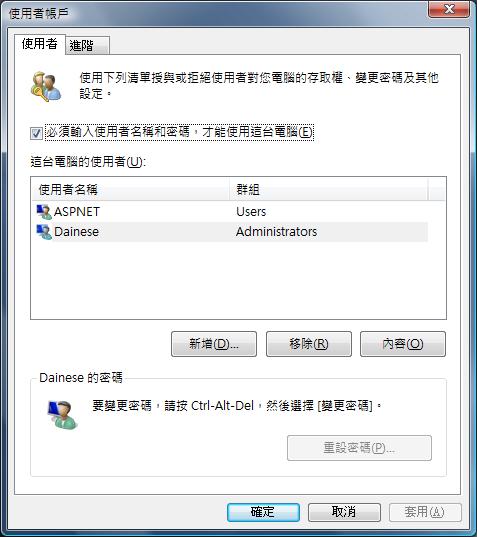
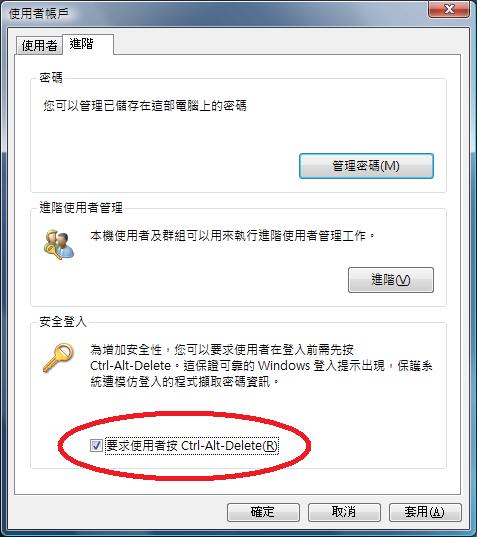
在 Windows Vista 中要如何要求使用者在登入電腦時一定要按 Ctrl-Alt-Delete 呢? 很多人在控制台中的使用者帳戶遍尋不著,其實只要執行
control userpasswords2
就可以開啟一個隱藏的使用者帳戶的管理工具,接著勾選要求使用者按 Ctrl-Alt-Delete 即可。

星期五, 6月 29, 2007
停用 Windows Vista 的 Flip3D 功能
停用
[HKEY_LOCAL_MACHINE\SOFTWARE\Policies\Microsoft\Windows\DWM]
"DisallowFlip3d"=dword:00000001
或
啟用
[HKEY_LOCAL_MACHINE\SOFTWARE\Policies\Microsoft\Windows\DWM]
"DisallowFlip3d"=-
接著還需要重新啟動 desktop window manager service,以系統管理員身分執行命令列提是字元來執行以下的指令即可完成。
[HKEY_LOCAL_MACHINE\SOFTWARE\Policies\Microsoft\Windows\DWM]
"DisallowFlip3d"=dword:00000001
或
啟用
[HKEY_LOCAL_MACHINE\SOFTWARE\Policies\Microsoft\Windows\DWM]
"DisallowFlip3d"=-
接著還需要重新啟動 desktop window manager service,以系統管理員身分執行命令列提是字元來執行以下的指令即可完成。
net stop uxsms
net start uxsms
星期二, 6月 05, 2007
Windows Vista 取得檔案擁有權
在 Windows Vista 下不論是透過 GUI 圖形介面或是 CLI 命令提示介面想要取得檔案與資料夾的所有權都不是一件簡單的事情,需要幾個繁瑣的步驟才能完成,我們可以透過新增機碼的方式在右鍵的選單中新增加一個取得擁有權的功能。
將以下的文字用記事本存成 .reg 的檔案並且執行。
Windows Registry Editor Version 5.00
[HKEY_CLASSES_ROOT\*\shell\runas]
@="取得所有權"
"NoWorkingDirectory"=""
[HKEY_CLASSES_ROOT\*\shell\runas\command]
@="cmd.exe /c takeown /f \"%1\" && icacls \"%1\" /grant administrators:F"
"IsolatedCommand"="cmd.exe /c takeown /f \"%1\" && icacls \"%1\" /grant administrators:F"
[HKEY_CLASSES_ROOT\Directory\shell\runas]
@="取得所有權"
"NoWorkingDirectory"=""
[HKEY_CLASSES_ROOT\Directory\shell\runas\command]
@="cmd.exe /c takeown /f \"%1\" /r /d y && icacls \"%1\" /grant administrators:F /t"
"IsolatedCommand"="cmd.exe /c takeown /f \"%1\" /r /d y && icacls \"%1\" /grant administrators:F /t"
完成之後只要對檔案或是資料夾按下右鍵即可發現有一個取得擁有權的選項,執行之後便可以取得該檔案與資料夾的擁有權了,這樣方便又省時。
將以下的文字用記事本存成 .reg 的檔案並且執行。
Windows Registry Editor Version 5.00
[HKEY_CLASSES_ROOT\*\shell\runas]
@="取得所有權"
"NoWorkingDirectory"=""
[HKEY_CLASSES_ROOT\*\shell\runas\command]
@="cmd.exe /c takeown /f \"%1\" && icacls \"%1\" /grant administrators:F"
"IsolatedCommand"="cmd.exe /c takeown /f \"%1\" && icacls \"%1\" /grant administrators:F"
[HKEY_CLASSES_ROOT\Directory\shell\runas]
@="取得所有權"
"NoWorkingDirectory"=""
[HKEY_CLASSES_ROOT\Directory\shell\runas\command]
@="cmd.exe /c takeown /f \"%1\" /r /d y && icacls \"%1\" /grant administrators:F /t"
"IsolatedCommand"="cmd.exe /c takeown /f \"%1\" /r /d y && icacls \"%1\" /grant administrators:F /t"
完成之後只要對檔案或是資料夾按下右鍵即可發現有一個取得擁有權的選項,執行之後便可以取得該檔案與資料夾的擁有權了,這樣方便又省時。
星期一, 5月 14, 2007
移除 IE7 的 Search Bar
若不喜歡 IE7 內建的 Search Bar 出現在視窗右上方的話,是可以透過新增機碼的方式將它給關閉的。
[HKEY_LOCAL_MACHINE\SOFTWARE\Policies\Microsoft\Internet Explorer\Infodelivery\Restrictions]
"NoSearchBox"=dword:00000001
[HKEY_LOCAL_MACHINE\SOFTWARE\Policies\Microsoft\Internet Explorer\Infodelivery\Restrictions]
"NoSearchBox"=dword:00000001
星期一, 4月 23, 2007
Exchange Server 2007 更新彙總套件一
Update Rollup 1 for Exchange Server 2007 解決了 Exchange Server 2007 推出之後所發現的問題,強烈建議使用 Exchange Server 2007 的用戶安裝此更新彙總套件,更多的資訊可以參閱 KB930809。

Microsoft Office Word、Excel 及 PowerPoint 2007 檔案格式相容性套件
相信目前很多人仍在使用 Microsoft Office 2000、Office XP 或 Office 2003,只要安裝此相容性套件之後便可以使用 Word、Excel 和 PowerPoint 2007 的新檔案格式來做開啟、編輯與儲存檔案的動作。此相容性套件還可以與 Microsoft Office Word Viewer 2003、Excel Viewer 2003 及 PowerPoint Viewer 2003 合併使用,檢視以這些新的格式儲存的檔案。

星期日, 4月 08, 2007
在 Windows Vista 中啟用慢動作的 Aero 動畫
Windows Vista 中可以啟動慢動作的 Aero 動畫特效,增加以下機碼之後就能夠在開啟、關閉、最小化與復原視窗的同時按住 Shift 鍵便能夠看到這種特殊的效果,不過並不能改變動畫移動的速度,這是比較遺憾的地方。
[HKEY_CURRENT_USER\Software\Microsoft\Windows\DWM]
"Animations"=dword:00000001
"AnimationsShiftKey"=dword:00000001
[HKEY_CURRENT_USER\Software\Microsoft\Windows\DWM]
"Animations"=dword:00000001
"AnimationsShiftKey"=dword:00000001
星期三, 4月 04, 2007
如何禁止寫入 USB 裝置
企業環境中可能因為安全上的考量,所以會禁止電腦將資料寫入 USB 裝置,這時可以用更改機碼的方式來做到。
- 禁止
[HKEY_LOCAL_MACHINE\SYSTEM\CurrentControlSet\Control\StorageDevicePolicies]
"WriteProtect"=dword:00000001 - 允許
[HKEY_LOCAL_MACHINE\SYSTEM\CurrentControlSet\Control\StorageDevicePolicies]
"WriteProtect"=dword:00000000
如何關閉 Windows Vista 的安全桌面
當使用者帳號控制 (UAC) 為啟用的狀況下,遇到程式需要提高權限來執行的時候,電腦螢幕會變暗來提高使用者的注意力,微軟稱這個功能叫做安全桌面 (Secure Desktop),若是不喜歡這個功能的話可以手動將其關閉。
- Windows Vista Business、Ultimate
執行本機安全性原則 -> 本機原則 -> 安全性原則 -> 使用者帳號控制:提示提高權限時切換到安全桌面,將安全設定改成停用。 - Windows Vista Home
將機碼 [HKEY_LOCAL_MACHINE\SOFTWARE\Microsoft\Windows\CurrentVersion\Policies\System] 底下的 PromptOnSecureDesktop 數值改成 0。
星期二, 4月 03, 2007
使用命令列開啟或關閉使用者帳戶控制 (UAC)
使用者帳戶控制是有助於防止未經授權的變更電腦設定,一般情形下都建議保持開啟的狀態以保護電腦安全。除了可以藉由控制台 -> 使用者帳戶 -> 開啟或關閉使用者帳戶控制的地方來選擇開啟或是關閉之外,也可以透過命令列來做。
開啟
C:\Windows\System32\cmd.exe /k %windir%\System32\reg.exe ADD HKLM\SOFTWARE\Microsoft\Windows\CurrentVersion\Policies\System /v EnableLUA /t REG_DWORD /d 1 /f
關閉
C:\Windows\System32\cmd.exe /k %windir%\System32\reg.exe ADD HKLM\SOFTWARE\Microsoft\Windows\CurrentVersion\Policies\System /v EnableLUA /t REG_DWORD /d 0 /f
開啟
C:\Windows\System32\cmd.exe /k %windir%\System32\reg.exe ADD HKLM\SOFTWARE\Microsoft\Windows\CurrentVersion\Policies\System /v EnableLUA /t REG_DWORD /d 1 /f
關閉
C:\Windows\System32\cmd.exe /k %windir%\System32\reg.exe ADD HKLM\SOFTWARE\Microsoft\Windows\CurrentVersion\Policies\System /v EnableLUA /t REG_DWORD /d 0 /f
星期日, 3月 25, 2007
大量授權金鑰 (VLK)
大量授權金鑰是針對所購買微軟的每一份特定授權,核發給公司專門使用的金鑰。VLK 必須與適當的「大量授權」媒體搭配使用,並應該盡最大努力保存一份此產品金鑰的安全記錄,確保不將此產品金鑰洩漏給未獲授權之第三者。我們也可能會看見舊產品版本的大量授權產品金鑰,這是為了支援使用權合約中的降級權益,以便客戶在取得最新版本的產品之際,仍然能使用較舊的版本。
- VA 1.0 - Volume Activation 1.0 (大量授權啟用 1.0) 是第一代的 VLK。本金鑰能夠跳過產品啟用。
- VA 2.0/KMS – Volume Activation 2.0/Key Management Service (大量授權啟用 2.0/金鑰管理服務):這個金鑰能用來啟用您的環境內的新服務,自動啟動 Windows Vista 電腦。要使用 KMS,必須至少有 25 台相連的 Microsoft Vista 電腦,而且所有的電腦每年必須由中央服務單位檢查兩次,方能保持啟動。
- VA 2.0/MAK – Volume Activation 2.0/Multiple Activation Key (大量授權啟用 2.0/多重啟用金鑰):這個金鑰能透過網際網路或電話啟動 Microsoft Windows Vista,而且僅與有限數目的啟用關聯。電腦可從其個別電腦上進行啟動,亦透過中央電腦同時與其他多台電腦一起被啟動。
星期五, 3月 02, 2007
Windows Vista 支援之記憶體大小
Windows Vista Starter : 1GB。
32 位元版本
Windows Vista Home Basic、Home Premium、Business、Enterprise 和 Ultimate 皆為 4GB。
64位元版本
Windows Vista Home Basic : 8GB
Windows Vista Home Premium : 16GB
Windows Vista Business、Enterprise 和 Ultimate : 128GB
32 位元版本
Windows Vista Home Basic、Home Premium、Business、Enterprise 和 Ultimate 皆為 4GB。
64位元版本
Windows Vista Home Basic : 8GB
Windows Vista Home Premium : 16GB
Windows Vista Business、Enterprise 和 Ultimate : 128GB
星期日, 2月 18, 2007

Windows Vista Hardware Assessment
Windows Vista Hardware Assessment 可以透過 Windows Management Instrumentation (WMI)來協助調查網路環境中的電腦能否執行新的作業系統 Windows Vista,並且提供驅動程式與硬體升級方面的建議,輕鬆且容易的就可以判斷出哪些電腦已經是 Windows Vista Ready 了。

Windows Vista Upgrade Advisor 1.0 版
Windows Vista Upgrade Advisor 可以協助判斷目前的電腦是否準備好升級到 Windows Vista。它還能協助選出最適合的 Windows Vista 版本。下載 Upgrade Advisor 讓它為我們的電腦進行分析並提供詳細的分析結果,以確定我們的電腦已準備好升級到想要的 Windows Vista 版本。 (目前已提供中文版)

星期二, 2月 13, 2007
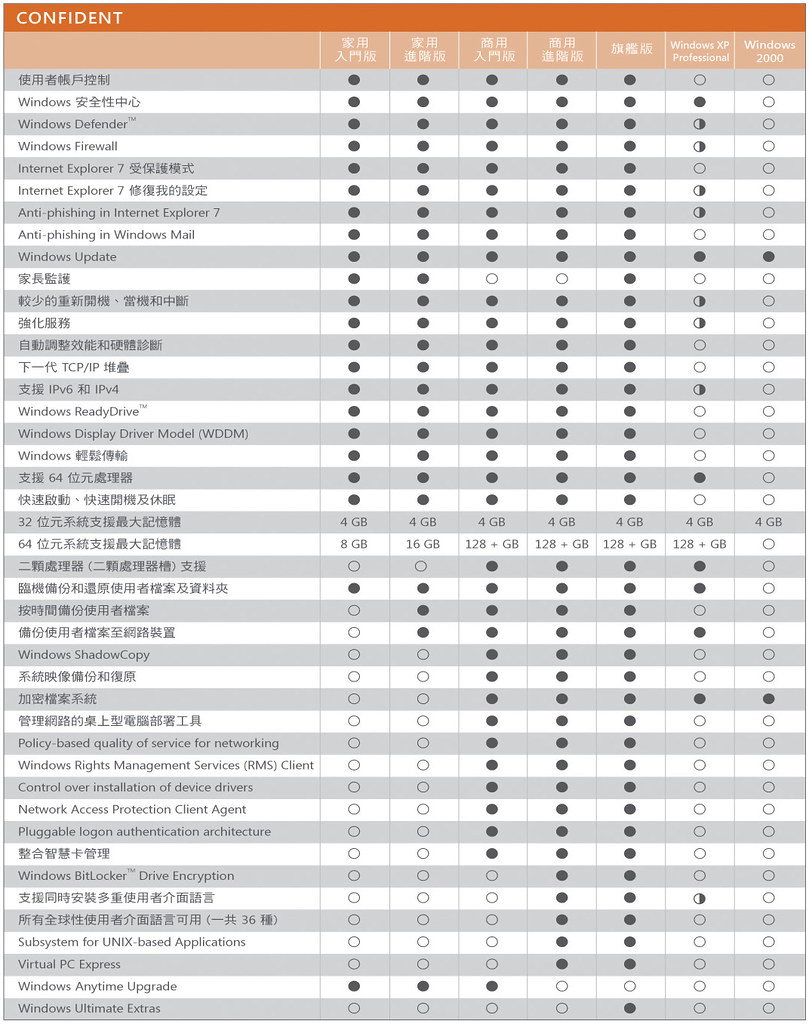
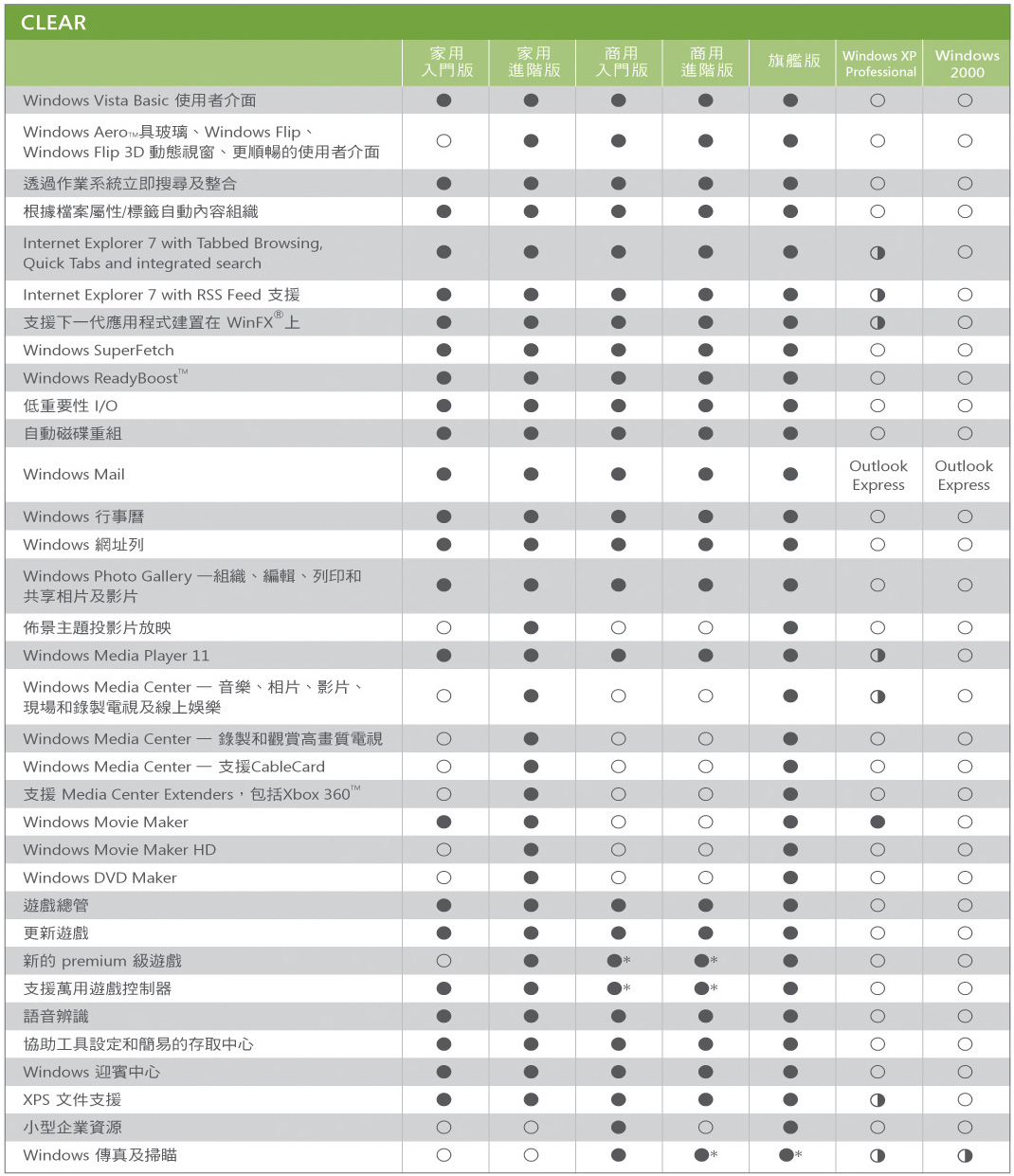
Windows Vista 全版本功能清單

星期日, 2月 11, 2007
Windows Vista 基本教學影片
Windows Vista 的 Windows 防火牆
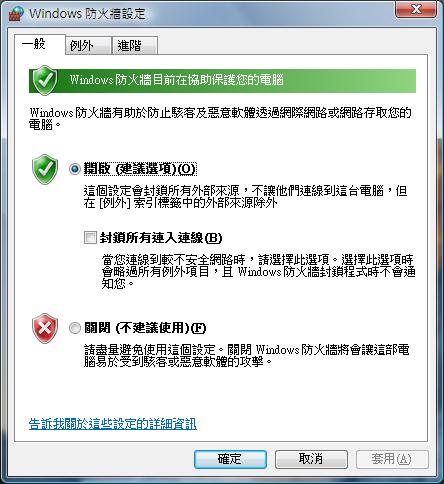
Vista 中的 Windows 防火牆可由控制台中的Windows防火牆來作開啟或是關閉的動作,Windows防火牆可協助防止駭客或惡意軟體 (例如:蠕蟲) 透過網路或網際網路來存取電腦,也可協助阻止自己的電腦傳送惡意軟體至其他電腦上,不過要注意的是,Windows防火牆是不能防止電子郵件病毒與網路釣魚詐騙的。所以平時也要定期執行 Windiws Update、安裝防毒軟體以及使用 Windows Dedender 這樣的反間諜程式軟體來協助保護電腦的安全。


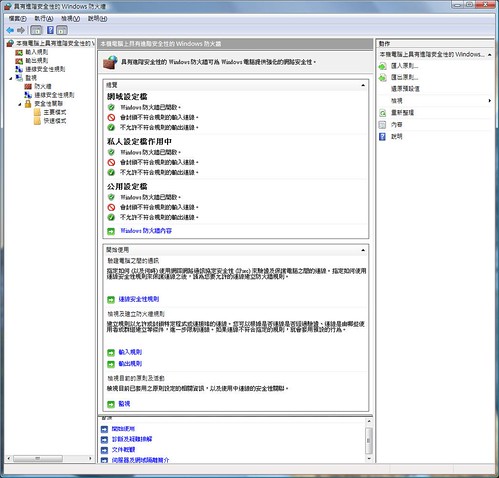
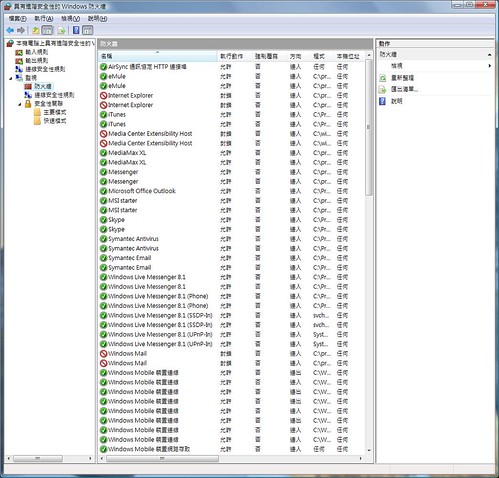
從控制台 > 系統管理工具 > 具有進階安全性的 Windows 防火牆,我們可以用 Microsoft Management Console (MMC) 嵌入式管理單元來為 IT 專業人員提供更進階的選項。利用這個防火牆,我們可以設定和檢視詳細的輸入與輸出規則,並與網際網路通訊協定安全性 (IPsec) 整合。


從控制台 > 系統管理工具 > 具有進階安全性的 Windows 防火牆,我們可以用 Microsoft Management Console (MMC) 嵌入式管理單元來為 IT 專業人員提供更進階的選項。利用這個防火牆,我們可以設定和檢視詳細的輸入與輸出規則,並與網際網路通訊協定安全性 (IPsec) 整合。
星期四, 2月 08, 2007
在Windows Vista 檢視電腦基本資訊
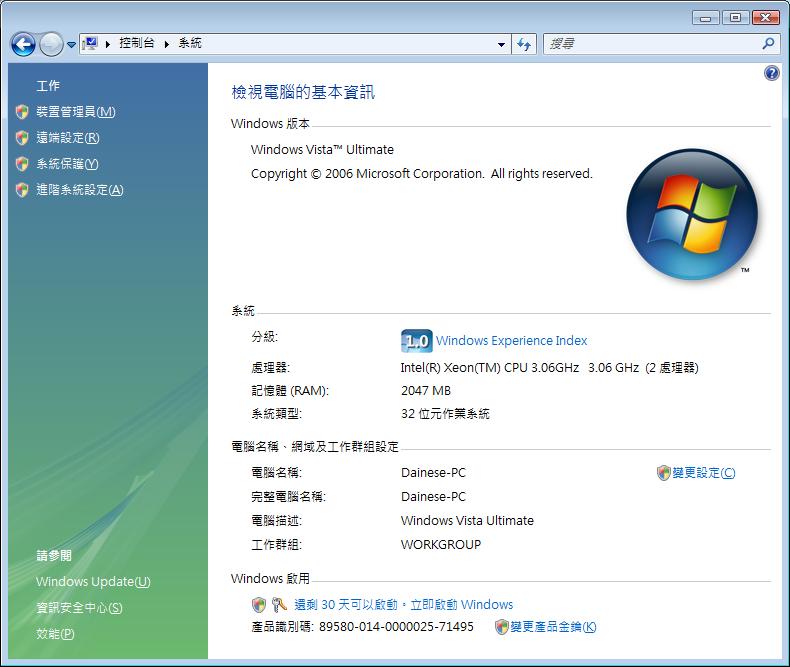
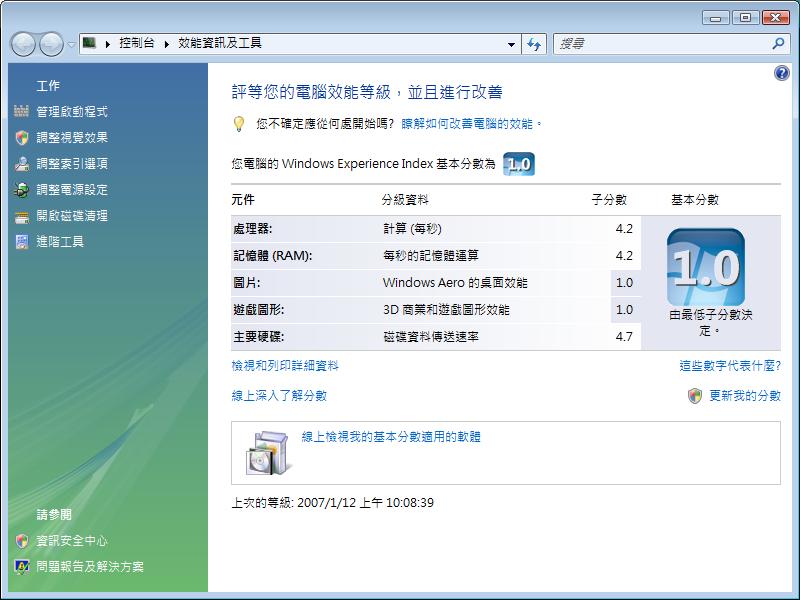
我們可以執行控制台中的系統便可以得知該部電腦的 Windows Experience Index 基本分數,這是描述電腦整體功能的數字,並且可以得知電腦的處理器類型、速度以及品質,若電腦有兩個處理器,就會看到顯示 2 處理器,還會顯示安裝多少隨機存取記憶體。
什麼是 Windows Experience Index?
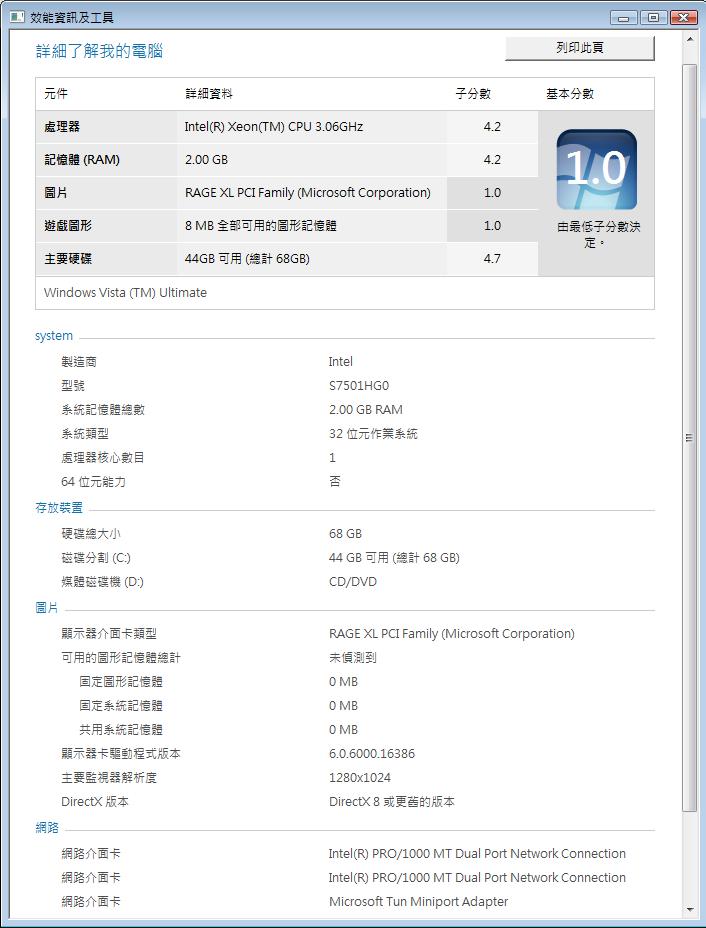
Windows Experience Index 可以測量您電腦軟硬體組態的能力,並以基本分數來顯示量測值,基本分數越高,表示電腦執行越快、越好,特別是執行相當耗費資源的進階工作時。 每個硬體元件都會得到個別的子分數。電腦的基本分數是由最低的子分數所決定。例如,如果個別硬體元件的最低子分數是 2.6,基本分數就是 2.6,但基本分數不是所有子分數的平均。
我們可以根據基本分數來購買與電腦基本分數相符的程式和其他軟體。例如,假設電腦的基本分數是 3.3,就可以購買針對這一版 Windows 所設計,且基本分數是 3 (含) 以下的軟體。


什麼是 Windows Experience Index?
Windows Experience Index 可以測量您電腦軟硬體組態的能力,並以基本分數來顯示量測值,基本分數越高,表示電腦執行越快、越好,特別是執行相當耗費資源的進階工作時。 每個硬體元件都會得到個別的子分數。電腦的基本分數是由最低的子分數所決定。例如,如果個別硬體元件的最低子分數是 2.6,基本分數就是 2.6,但基本分數不是所有子分數的平均。
我們可以根據基本分數來購買與電腦基本分數相符的程式和其他軟體。例如,假設電腦的基本分數是 3.3,就可以購買針對這一版 Windows 所設計,且基本分數是 3 (含) 以下的軟體。
訂閱:
文章 (Atom)